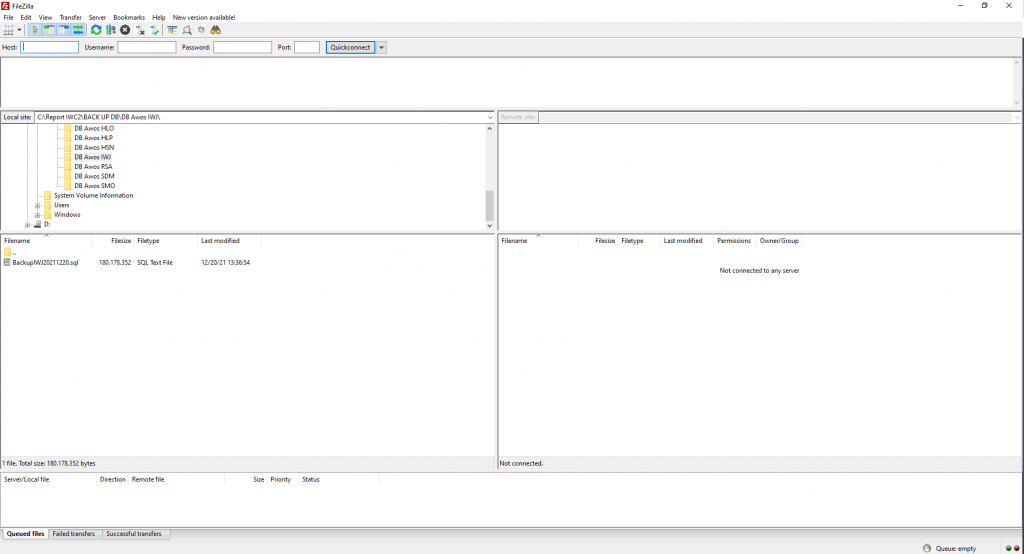
FileZilla adalah adalah aplikasi FTP (File Transfer Protokol) lintas platform gratis dan open source, yang terdiri dari klien filezilla dan server filezilla. Klien tersedia untuk windows, linux, dan macos, server hanya tersedia untuk windows. Server dan klien mendukung FTP dan FTPS, sedangkan klien juga dapat terhubung ke server SFTP.
FTP adalah singkatan dari File Transfer Protocol, protokol untuk bertukar file melalui jaringan. FTP sering di gunakan untuk mengunduh sebuah file dari server maupun untuk mengunggah file kesebuah server (misalnya mengupload file gambar web ke sebuah web server).
1. Download FileZilla
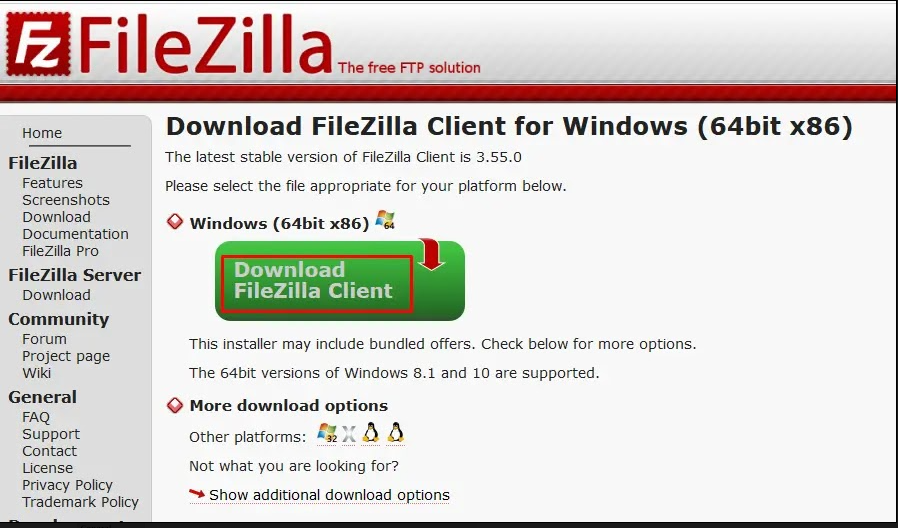
FileZilla untuk windows bisa diunduh langsung secara gratis melalui situs resminya di link berikut https://filezilla-project.org/download.php?platform=win64. Klik tautan tersebut jika sudah masuk kemudian klik seperti gambar di bawah ini, Download FileZilla Client
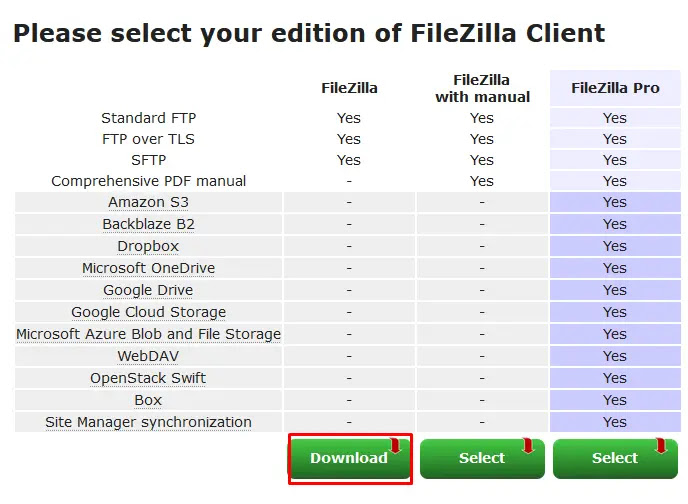
Kemudian akan muncul opsi untuk memilih yang gratis, klik seperti gambar di bawah ini, Kemudian tunggu hingga proses download selesai
2. Instalasi FileZilla
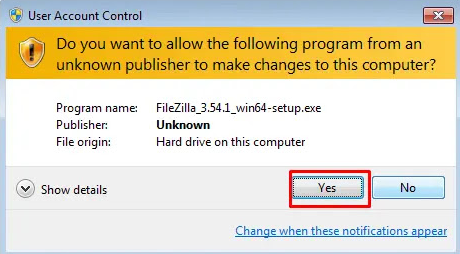
Untuk meng-instal FileZilla, klik 2 kali file yang tadi telah selesai di download kemudian klik Yes ketika muncul tampilan seperti berikut
Berikutnya akan ada tampilan berisi persetujuan tentang aturan FileZilla, silahkan pilih I Agree untuk melanjutkan proses installasi nya.
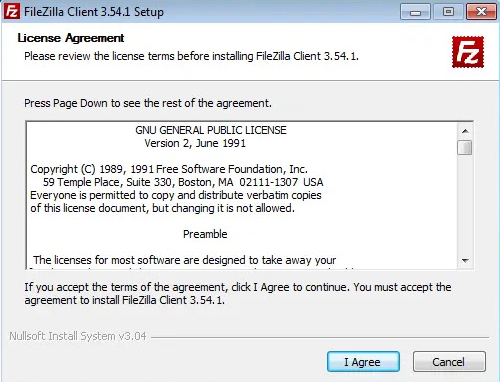
Kemudian, akan ada pertanyaan siapa saja yang bisa menggunakan FileZilla di komputer yang anda gunakan, disini saya mengizinkan kepada semua user yang ada di komputer ini. Klik Anyone who uses this computer (all users) kemudian klik Next
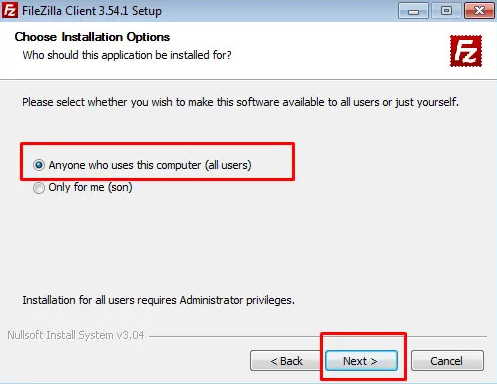
Setelah itu anda akan memilih komponen yang akan di install, disini terdapat tambahan Desktop Icon, supaya FileZilla tampil di Desktop. Jika ingin silahkan di ceklis, dan klik Next.
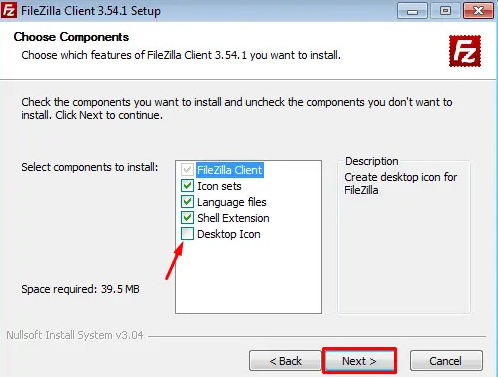
Untuk pemilihan lokasi install FileZilla, biarkan saja secara default, klik Next seperti gambar di bawah
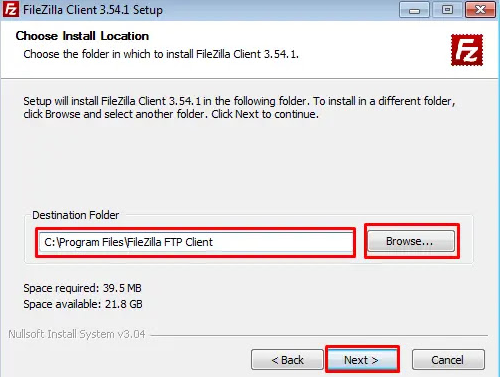
Berikutnya pilih nama untuk Start Menu, disini bebas untuk nama nya sesuai yang anda inginkan, atau abaikan dan langsung klik Install
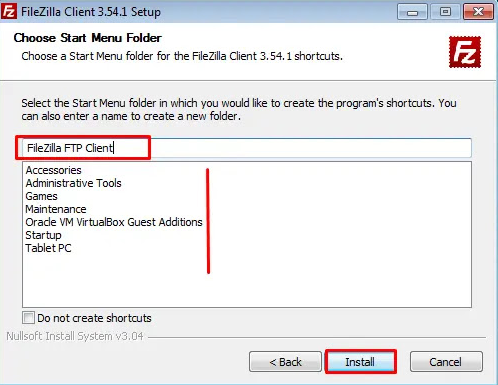
Setelah itu tunggu proses instalasi hingga selesai, setelah proses selesai klik Finish
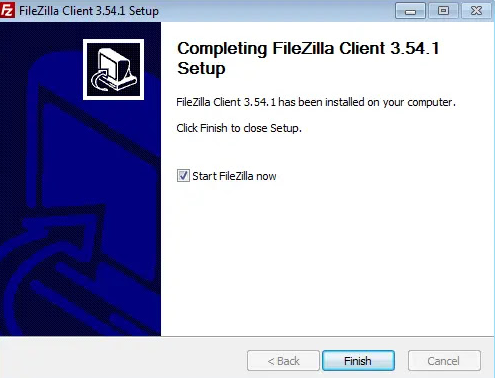
Berikut tampilan Filezilla Ketika siap digunakan