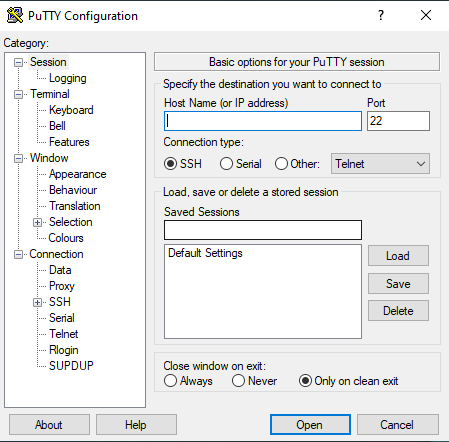
SSH secara singkat adalah pengertian dari secure shell atau, ssh adalah protokol transfer yang digunakan untuk mengontrol dan memodifikasi server dari jarak jauh. Dengan ssh anda bisa mengakses dan mengubah berbagai macam pengaturan atau megakses data yang ada di dalam server. ssh berfungi sebagai media transfer data aman dan terpercaya yang bisa digunakan secara remote atau dari jarak jauh yang aman sebab ssh menggunakan tiga teknologi enkripsi yang menjamin keamanan koneksi yang digunakan selama proses transfer. Tiga teknologi enkripsi ssh adalah simetris, asimetris, dan juga hashing. Ketiga teknologi ini merupakan teknik kriptografi yang menjamin semua data terlibat dalam transfer terenkripsi.
PuTTY merupakan salah satu aplikasi terminal emulator yang mendukung protokol jaringan ssh yang biasa kita gunakan untuk mengakses sistem pada server. PuTTY menggunakan tampilan berbasis teks. Anda tidak akan mendapatkan tampilan grafis. Untuk menjalankan sejumlah perintah, Anda harus menggunakan command line layaknya terminal pada windows.
1. Download PuTTY
PuTTY merupakan aplikasi open source atau tidak berbayar yang bisa anda unduh langsung di halaman berikut https://www.chiark.greenend.org.uk/~sgtatham/putty/latest.html keseluruhan tampilan halamannya seperti gambar di bawah ini
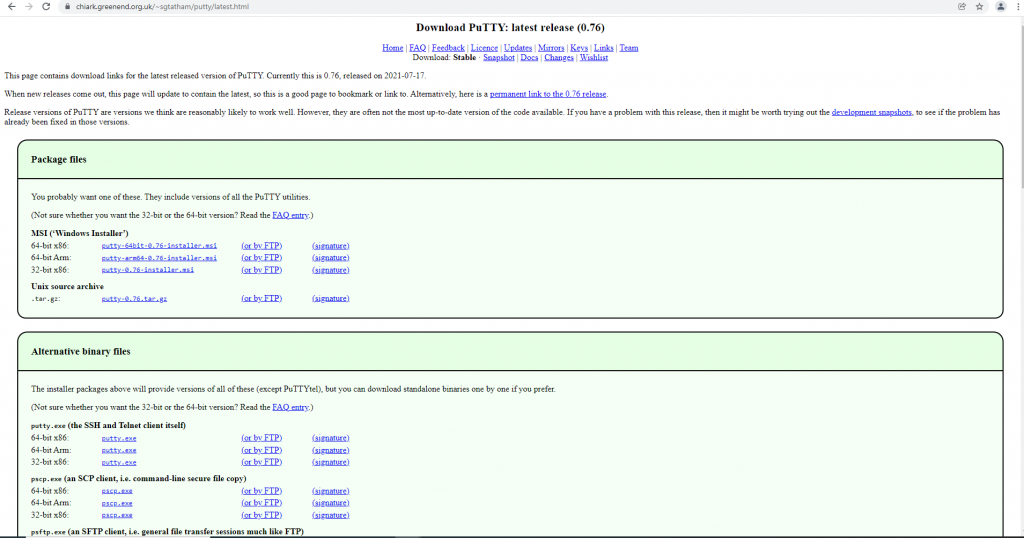
Untuk mengunduhnya pada Package Files pilih dan sesuaikan dengan sistem operasi yang anda pakai, pada pilihan MSI (Windows Installer) klik link putty-64bit-0.76-installer.msi seperti di bawah kemudian tungu hingga proses pengunduhan selesai

2. Instalasi / Pemasangan aplikasi
Setelah proses pengunduhan selesai, buka file pengunduhan tadi pada penyimpanan anda dengan meng klik 2 kali

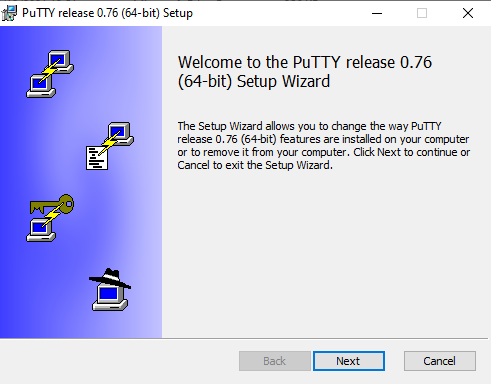
Maka akan keluar dialog seperti gambar di bawah kemudian klik Next
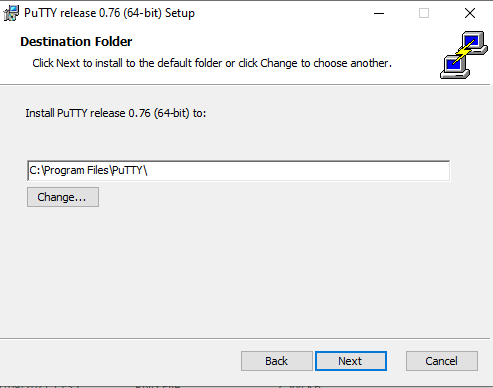
Kemudian akan muncul tampilan seperti gambar di bawah, klik Next
Langkah berikutnya akan kembali muncul dialog seperti gambar di bawah ini, klik tombol Install
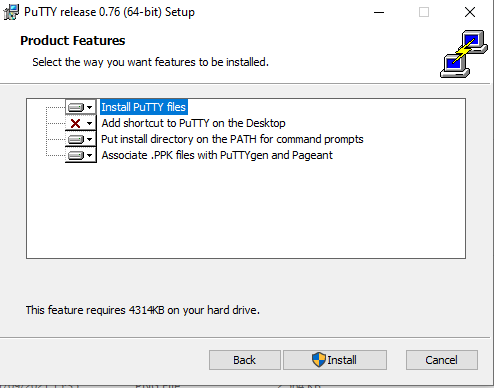
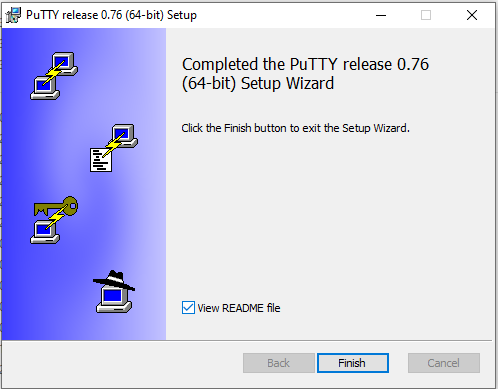
Jika setelah tahap di atas muncul notifikasi “do you want to allow this app to make change..” pada jendela Windows klik YES, selanjutnya akan muncul gambar seperti di bawah ini. Klik Finish
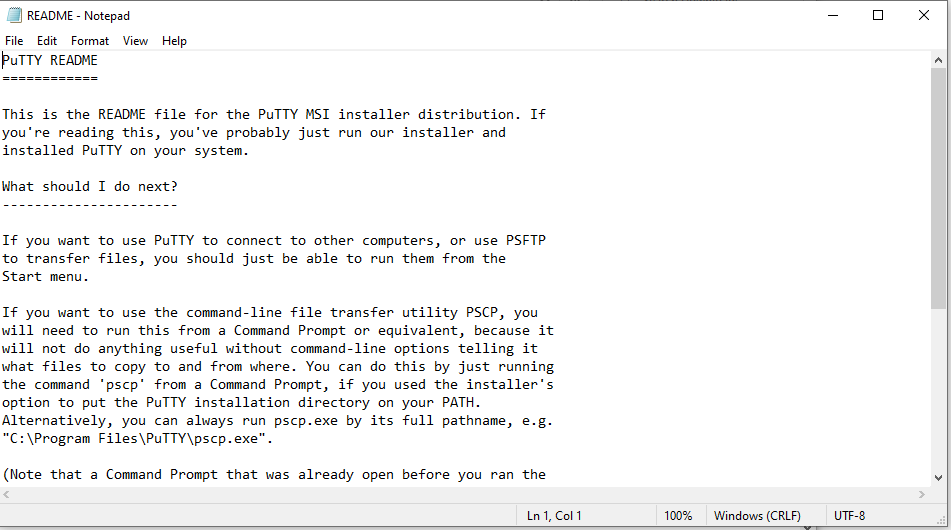
Apabila muncul dialog README – Notepad seperti gambar di bawah silahkan close dengan meng – klik tanda silang pada pojok kanan atas
Pada tahap ini aplikasi PuTTY telah terpasang di komputer anda, untuk mengaksesnya silahkan ketikan PuTTY pada kolom pencarian di Windows dan klik 2 kali maka PuTTY telah siap digunakan, berikut tampilannya